FFmpeg 是一套免費又開放原始碼的軟體,它主要用來處理影音檔案。你可以用它來錄影、轉換影片格式(像是把影片從 mp4 變成 avi)、剪輯影片,甚至可以用來直播或串流影片。它功能很強大但操作起來也比較偏命令列,適合有點基礎想進階學習影音處理的學生。很多影片網站或軟體背後,都會用到 FFmpeg 來處理影音檔案。
Windows 版本
步驟 1:下載 FFmpeg
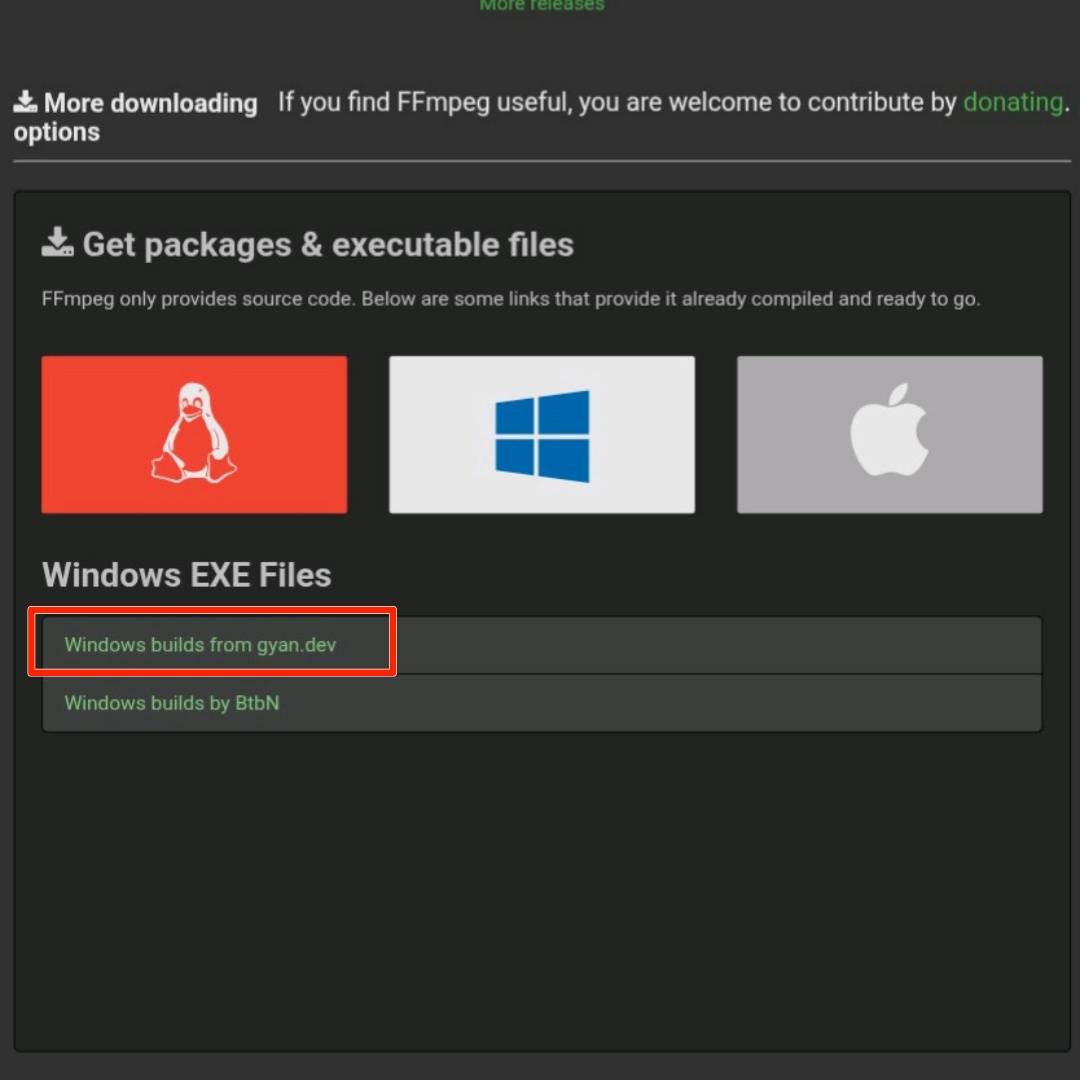
前往官方網站下載頁面:
https://ffmpeg.org/download.html選擇 Windows 平台,並點擊:
Windows builds from gyan.dev
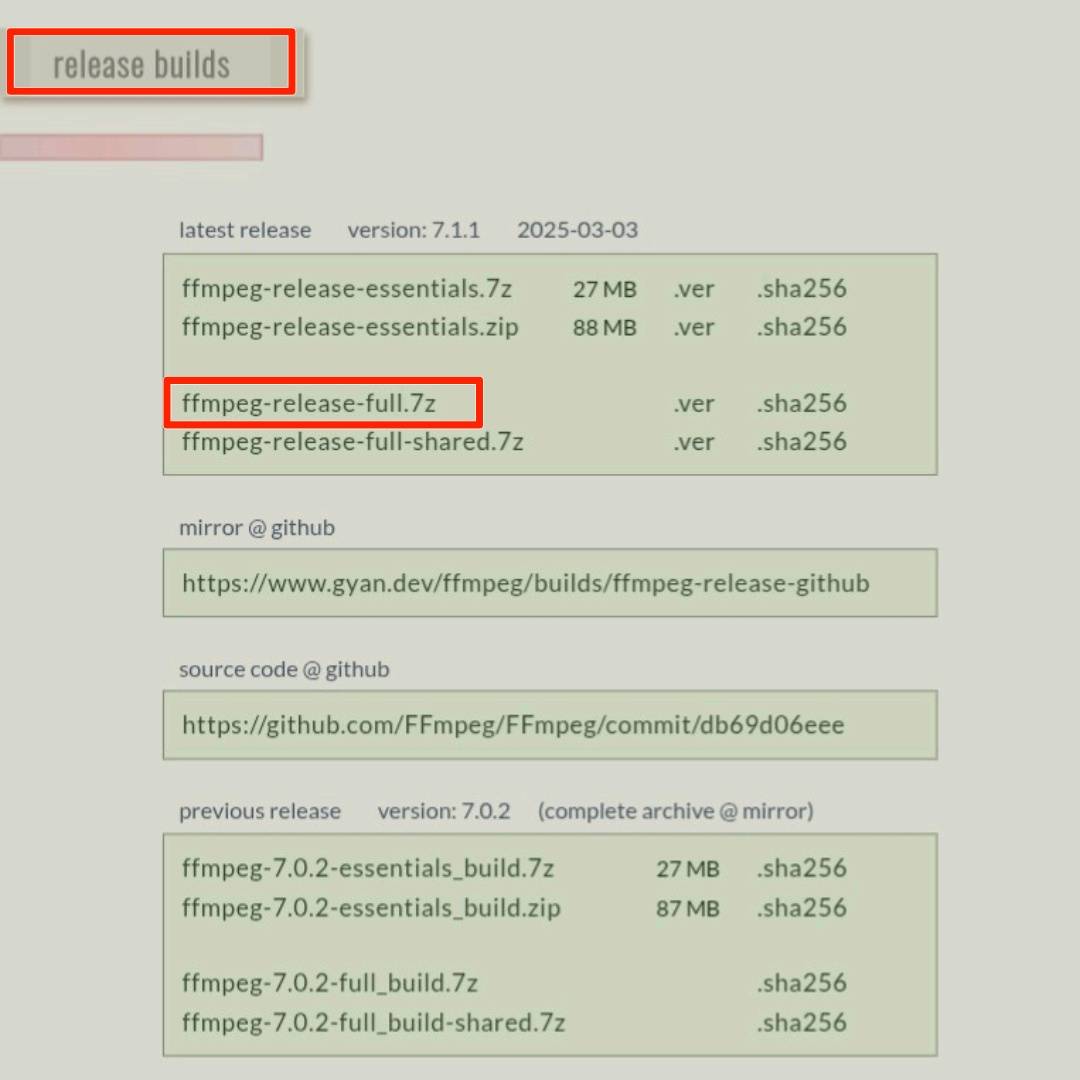
- 往下滑,在 release builds 區塊中,下載
ffmpeg-release-full.7z。
步驟 2:解壓縮與放置
- 下載好後解壓縮,將裡面檔案全部選取後
右鍵>剪下;或是Ctrl + X
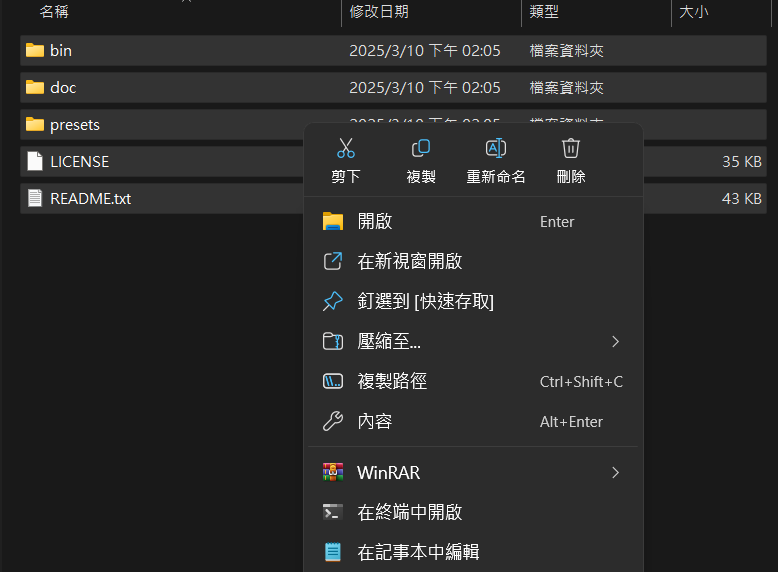
- 在 C槽 Program Files 裡對空白處點擊
右鍵>新增資料夾;取名為FFMPEG
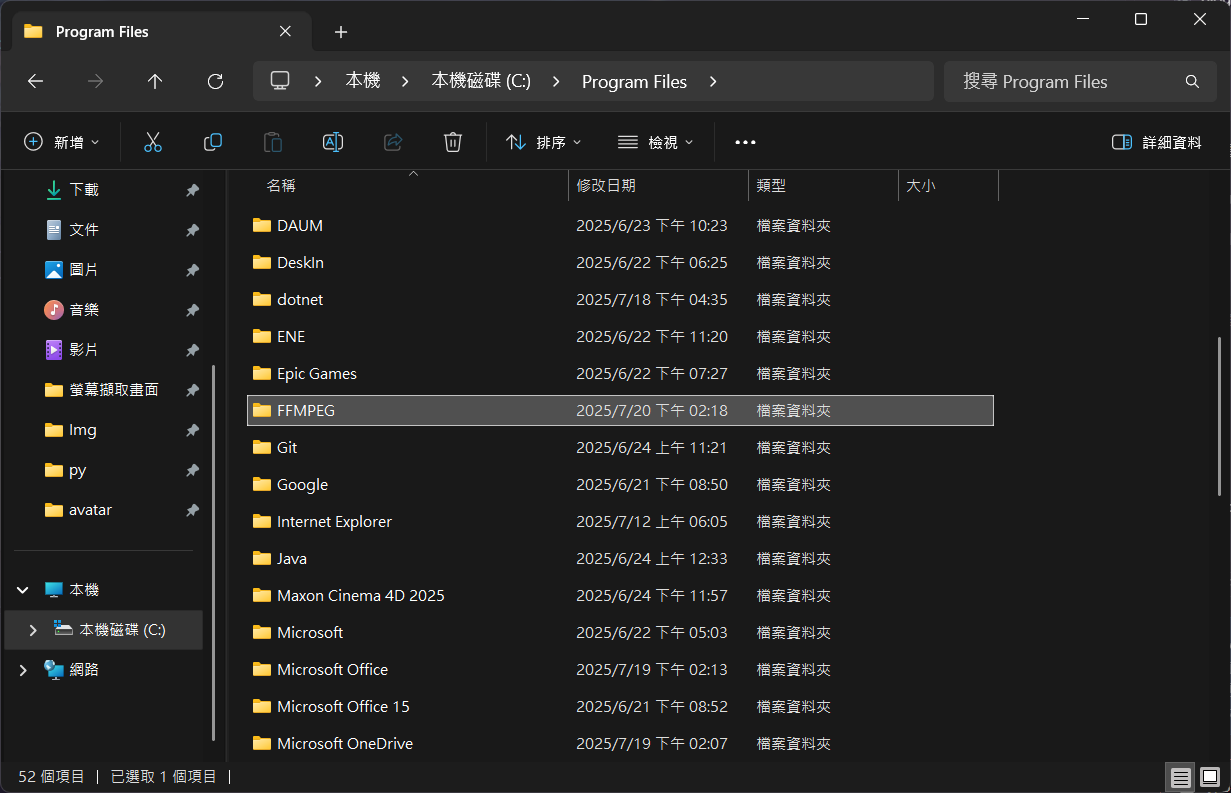
- 進去剛才建立好的資料夾,
右鍵>貼上;或是Ctrl + V
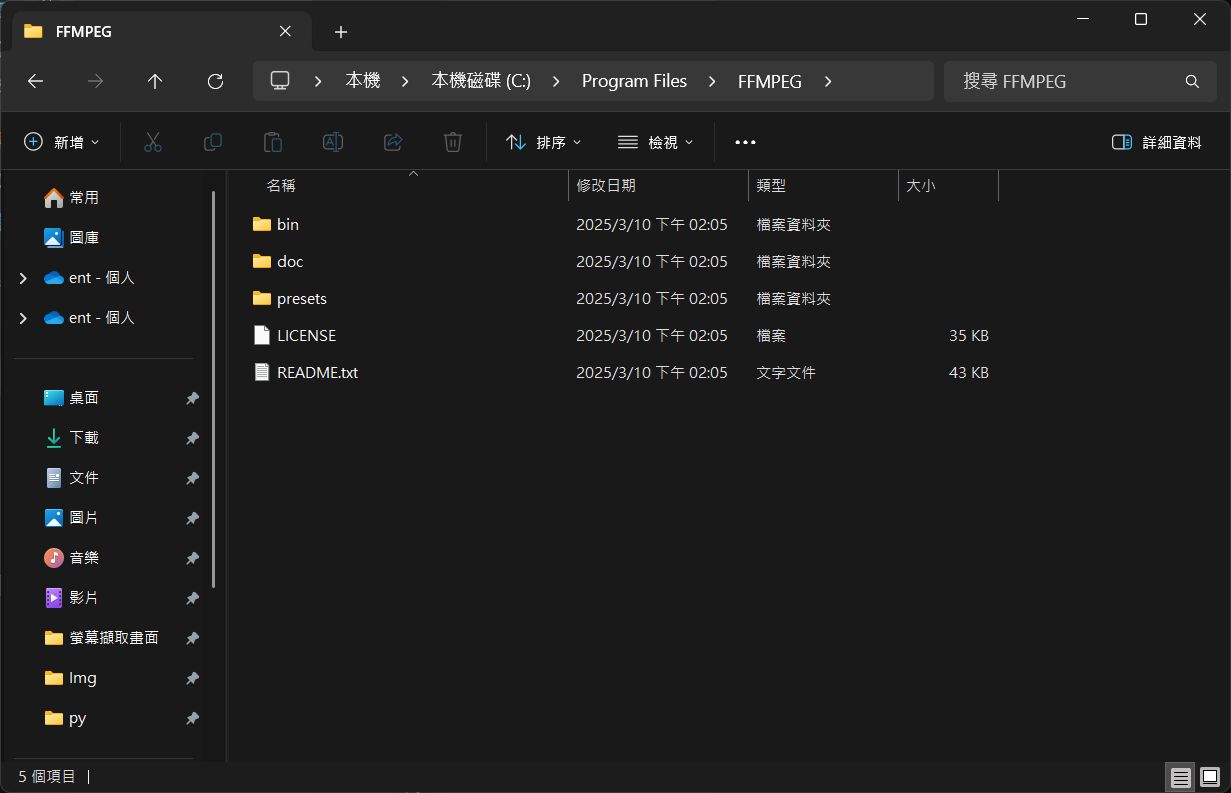
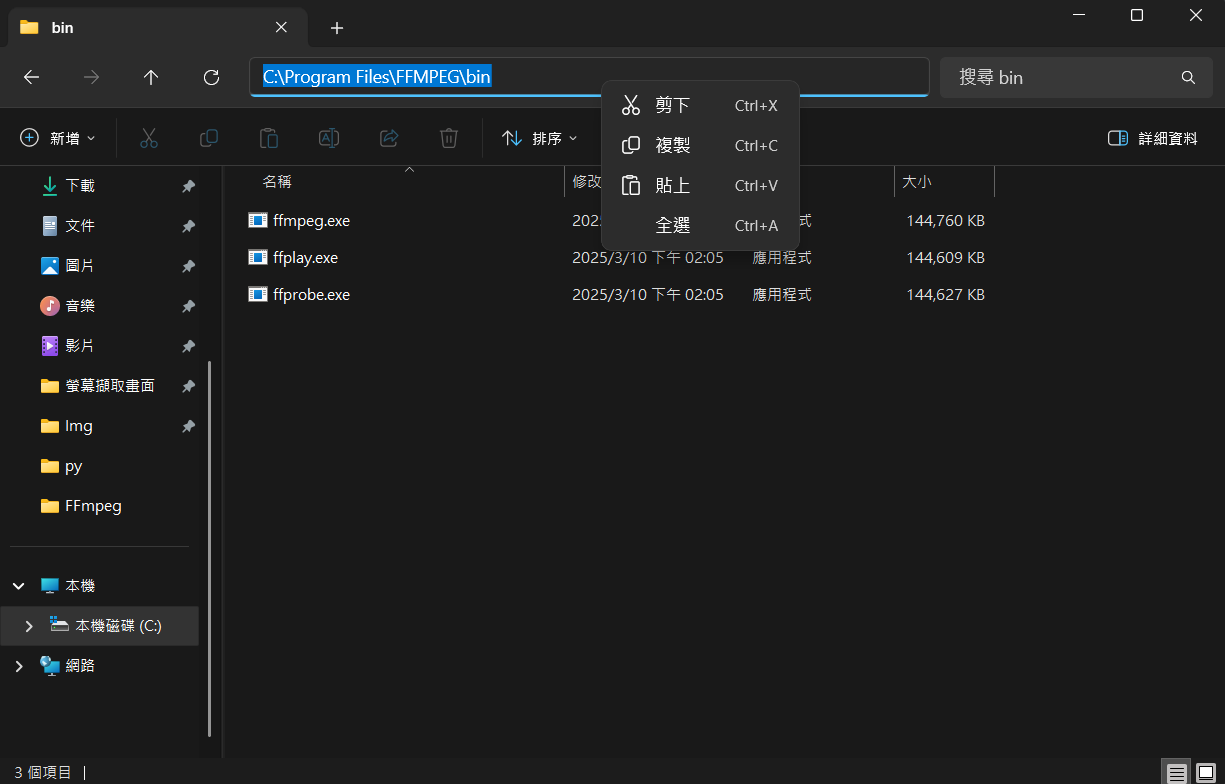
- 進去 bin 資料夾後,複製上方路徑,
右鍵>複製;或是Ctrl + C
步驟 3:設定環境變數(Path)
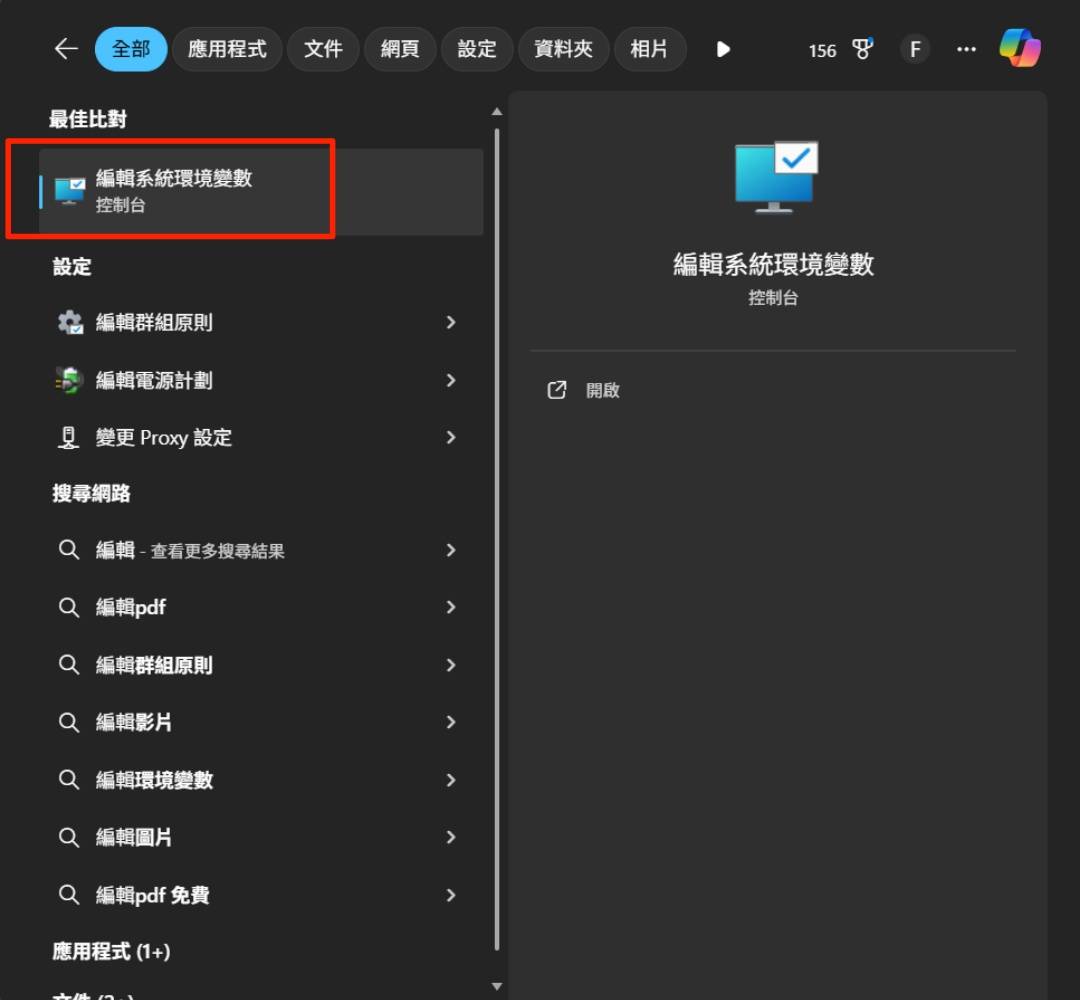
- 在左下角搜尋「編輯系統環境變數」並開啟
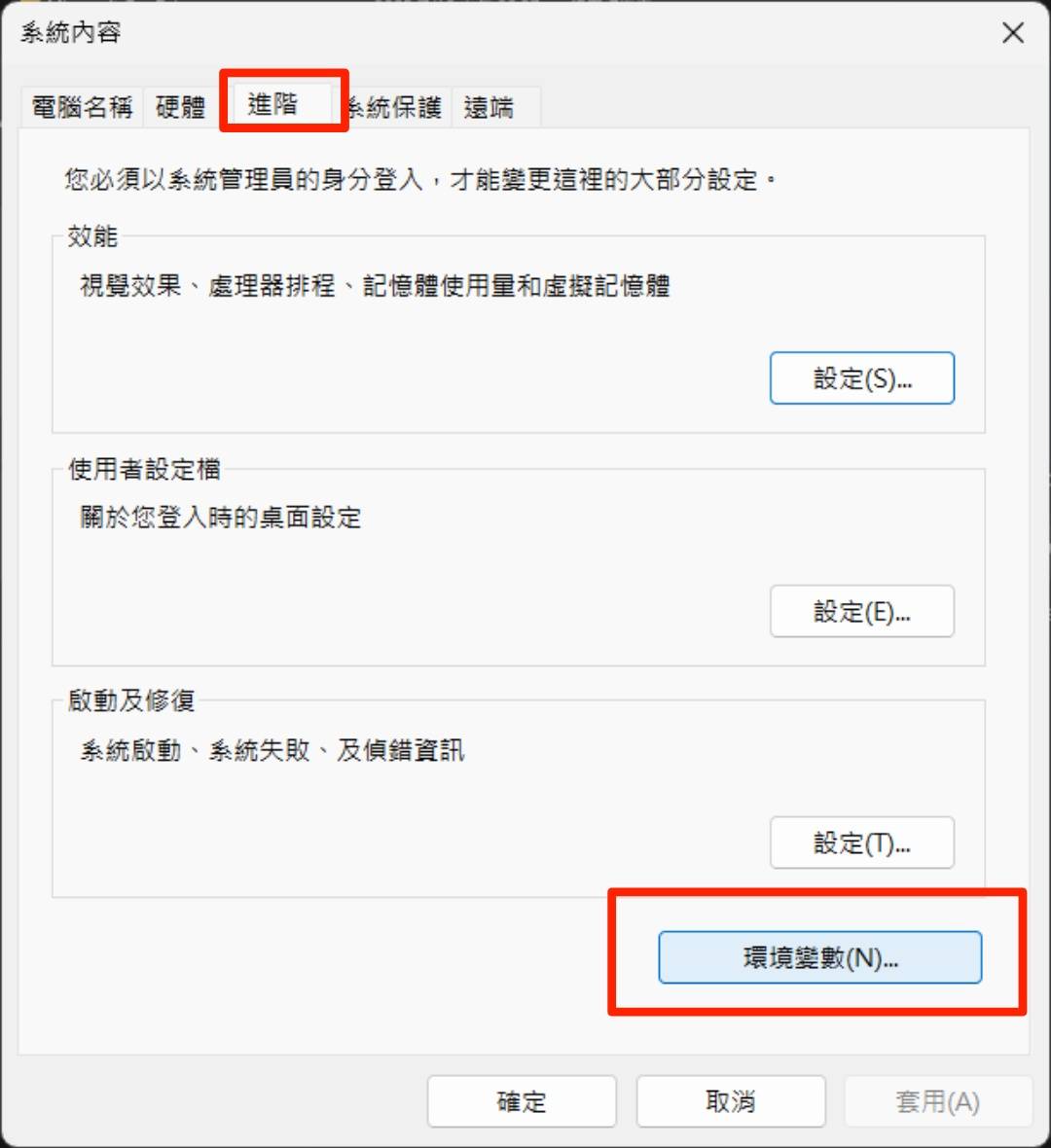
- 點選「進階」>「環境變數」
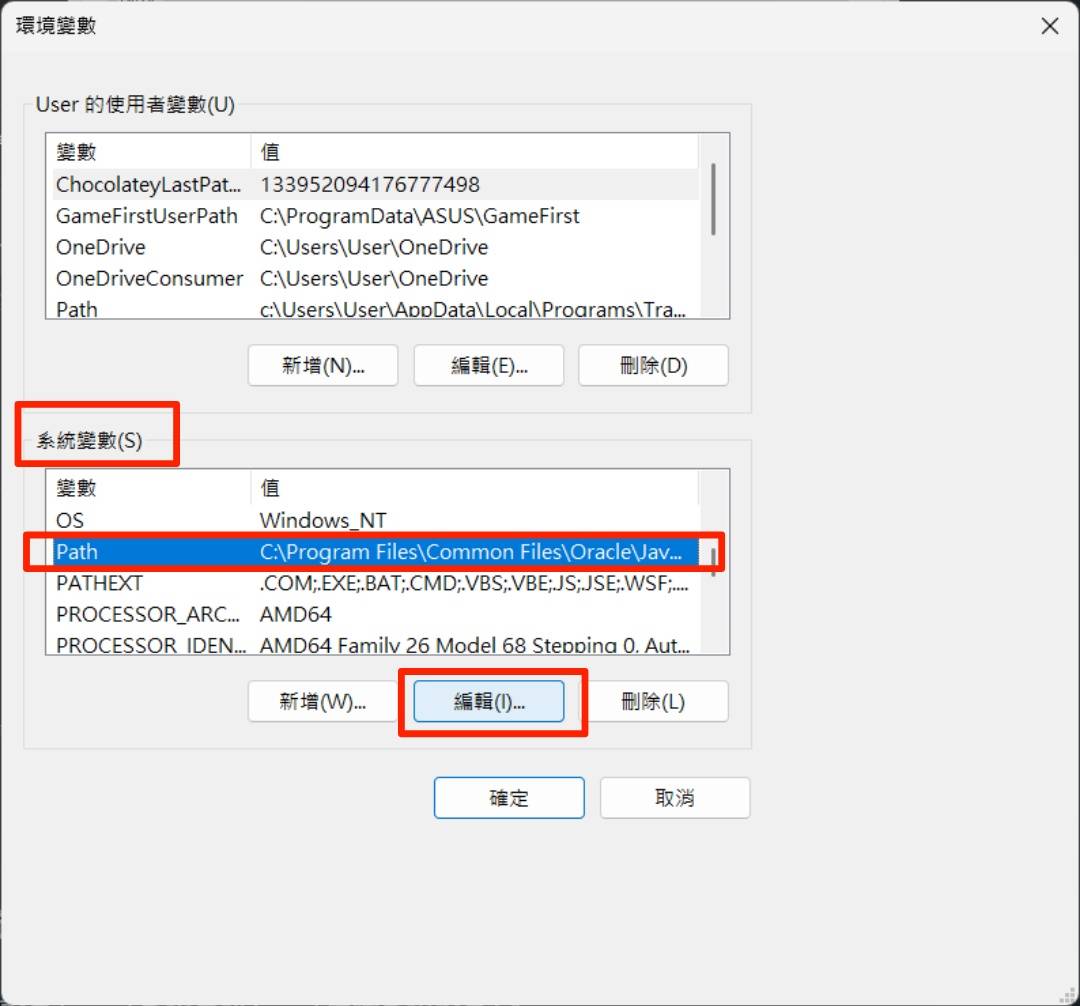
- 找到 系統變數 的
Path> 點一下 > 再點「編輯」。
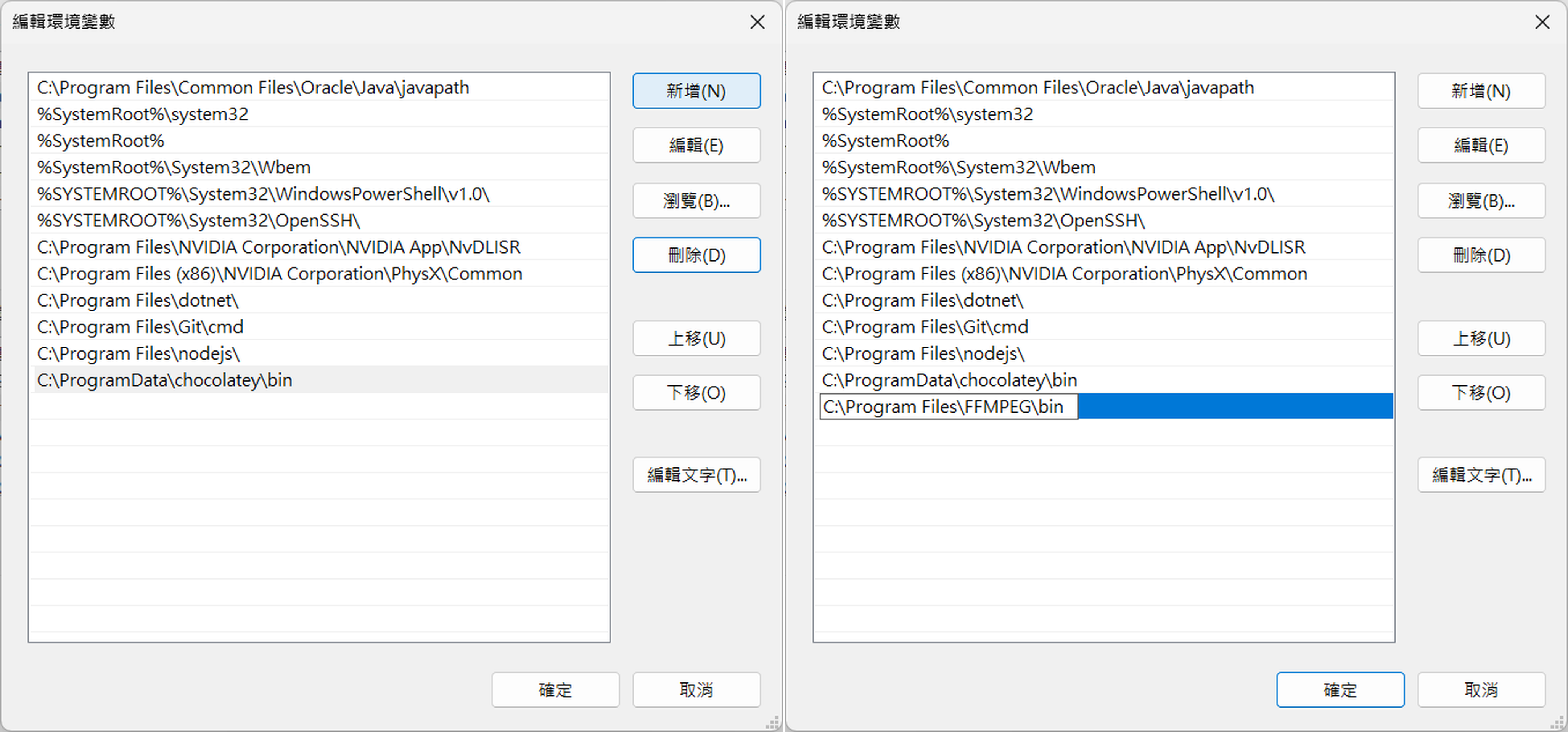
- 點右上角「新增」,貼上剛才複製的
bin路徑,按下確定。
步驟 4:驗證安裝是否成功
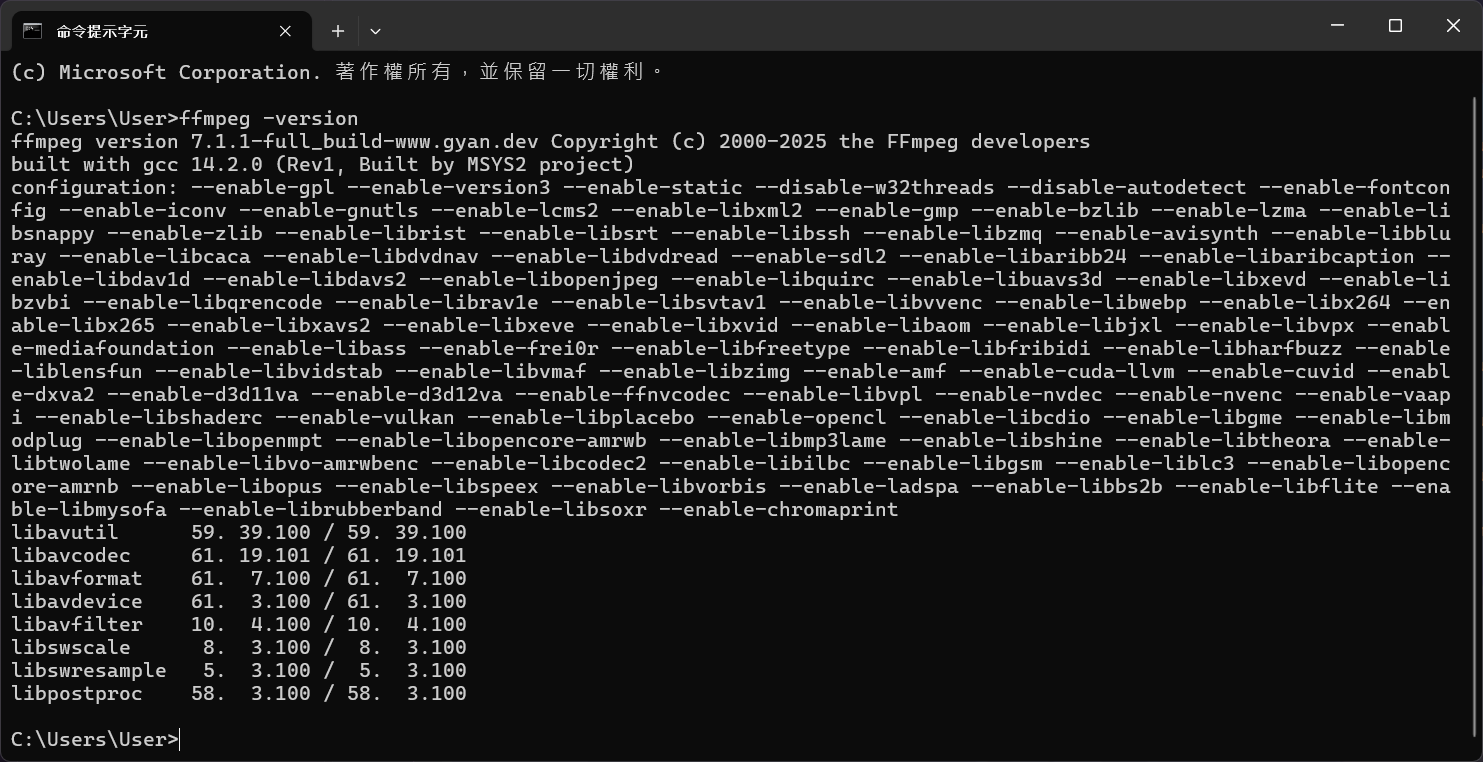
- 搜尋「命令提示字元」或「cmd」並開啟
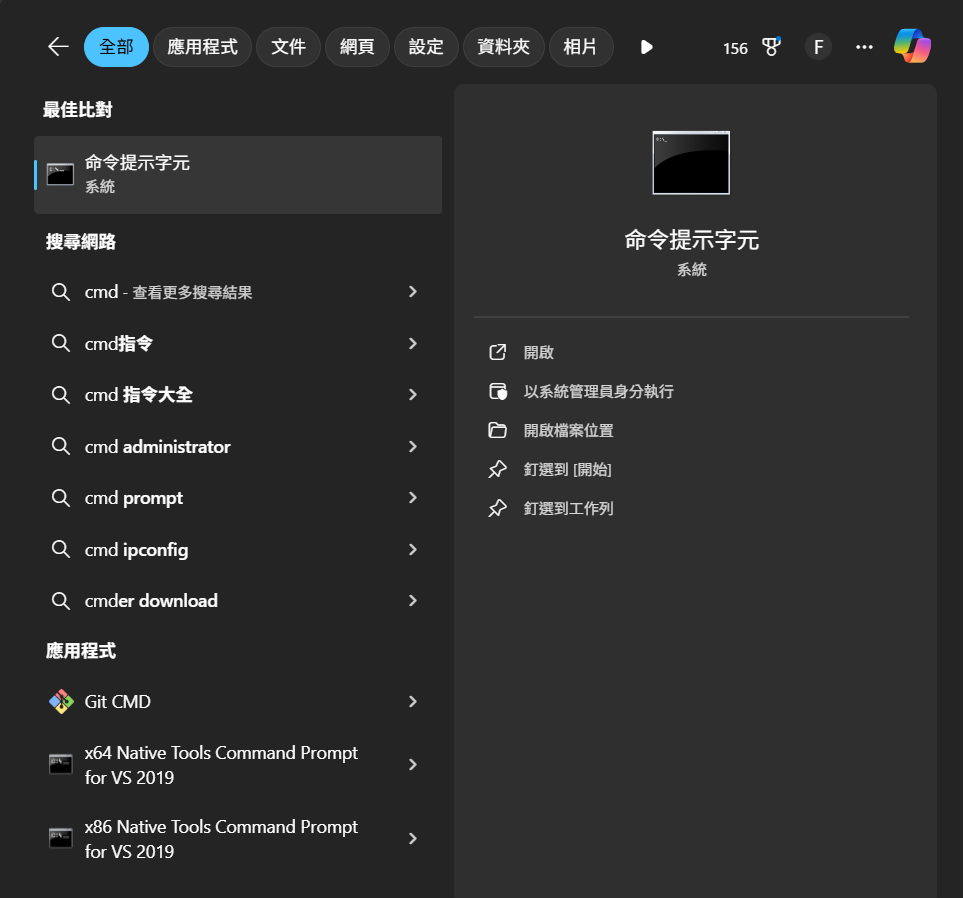
輸入以下指令:
ffmpeg -version若顯示版本資訊,就表示安裝成功 ✅